.png)
Velkommen som bruker av minLedelse!
Innledning
minLedelse er en komplett løsning for systematisk registrering, behandling og oppfølging av avvik, hendelser og dokumentasjon. Løsningen er utviklet for å gi ledere og ansatte et brukervennlig og effektivt verktøy for styring og kontinuerlig forbedring dirkete i en arbeidsflate som brukeren allerede kjenner godt til - Microsoft Teams. Organisasjonen sikrer full sporbarhet, kontroll og læring.
.png)
Hvordan komme i gang
minLedelse er et system du kan bruke via Teams og for å legge til appen på din mobil gjør du følgende:
-
Åpne teams på din mobil
-
Trykk på de tre prikkene nede til høyre --> Mer

4. skriv inn "minLedelse"
5. Trykk på "legg til App"

3. Legg til app

Du har nå installert appen på telefonen og er klar for å ta i bruk minLedelse

Beskrivelse av Ikoner i løsningen

Liste: Ikonet vises under menyvalget Prossess og benyttes for å endre rekkefølge på prosesser

Pluss: Ikonet vises under alle menyvalg i løsningen og brukes der du skal legge til noe nytt, enten det er å registrere en hendelse, oppgave, prosess eller legge til et dokument mm.

Filter: Ikonet vises under samtlige menyvalg i løsningen, ikonet benyttes til avansert filtrering.

Kvalitets bibliotek: Ikonet vises der det er tilknyttede dokumenter til en prosess. Tallet definerer hvor mange dokumenter som er tilknyttet til den gitte prosessen og trykker du på ikonet så vil du komme direkte inn i listen over dokumentene

Skiftenøkkel: Ikonet vises under samtlige menyvalg i løsningen, ikonet benyttes til konfigurering av felter og verdier.

Chart: Ikonet vises der det er tilknyttede flytskjema til en prosess. Tallet definerer hvor mange flytskjema som er tilknyttet til den gitte prosessen og trykker du på ikonet vil du komme direkte inn i flytskjemaet.

Resirkulering: Vises under samtlige menyvalg i løsningen. Ikonet benyttes for å se slettede elementer.

Penn: Denne vises når du åpner en hendelse, en oppgave, en sjekkliste, under Ros-analyse med mer. Trykker du på pennen åpner du redigeringsmuligheter og kan redigere det gitte elementet.

Sjekkliste: Ikonet vises der det er tilknyttede sjekklister, en sjekkliste kan være knyttet til prosesser, avvik og hendelser, ROS analyse med mer. Tallet definerer hvor mange sjekklister som er tilknyttet til den gitte prosessen/hendelsen og trykker du på ikonet så vil du komme direkte inn i listen over sjekklistene og kan ta i bruk de sjekklistene du skal bruke
.png)
Søyle: Ikonet viser der det er tilknyttede hendelser, en hendelse kan være knyttet til prosesser, sjekklister, ROS analyse med mer. Tallet definerer hvor mange hendelser som er tilknyttet og trykker du på ikonet så vil du komme direkte inn i listen over alle registrerte hendelser og du kan her behandle hendelsene videre.

Hvordan bruke minLedelse?
Når du går inn på appen kommer du til ditt oversiktsbilde og her har du full oversikt over dine registrerte hendelser, dine oppgaver, dokumenter som venter på godkjenning og dokumenter du må bekrefte at du har lest og forstått.
1. Registrering av ny hendelse:
Ved å trykke på + tegnet kommer du deg videre for å registere ny hendelse. + tegnet har samme funksjon på "Oppgaver" også.
2. Velg type hendelse
Velg hvilken type hendelse du ønsker å registrere.
Tilgjengelige alternativer kan variere fra bedrift til bedrift.
Valget ditt avgjør hvilke felter og krav som gjelder for utfyllingen av hendelsen.

3. Fyll ut feltene
Status viser hvor i prosessen hendelsen befinner seg.
Du må fylle ut følgende:
-
Tittel: Gi avviket en kort og presis beskrivelse.
-
Avdeling: Velg hvilken avdeling avviket tilhører.
-
Lokasjon: Angi hvor hendelsen fant sted.
-
Kategori: Velg riktig kategori for avviket.
-
Prosjekt: Oppgi om hendelsen er knyttet til et prosjekt.
-
Beskrivelse: Forklar hva som skjedde, hva du gjorde, og hvem som oppdaget hendelsen.
-
Viktighet: Angi hvor alvorlig hendelsen er.
-
Trykk så på "Ny hendelse" for å lagre avviket


Menyvalg i minLedelse
I menyen finner du følgende faner:
-
Home
-
Prosesser
-
Kvalitet
-
Hendelser
-
Oppgaver
-
Sjekkliste
-
Risk Assessments
-
Charts
Hver fane gir tilgang til sine respektive funksjoner og oversikter.

Prosesser
Få oversikt over dine prosesser, og klikk på pilen til høyre for å se detaljer for hver enkelt prosess. For å bygge prosesser klikker du på + tegnet


Når du oppretter en ny prosess:
Gi prosessen et navn, legg til en beskrivelse og fyll inn detaljer som mål, input, output-krav og risiko. Du kan også definere roller: prosesseier, ansvarlig, utførende, samt hvem som kan rådspørres og informeres. Trykk så på "Ny prosess" og prosessen er opprettet.
Dersom du trenger flere eller andre typer felt enn de som er tilgjengelige her, kan disse også legges til eller fjernes.
Hvordan endre på felter:
Du går tilbake til menyen Prosesser, du trykker på skiftenøkkelen som er markert med rød runding i bildet under her. Da kommer du inn på konfigurasjonssiden.

Konfigurasjon: Vær oppmerksom på at endringer her bør gjøres med forsiktighet. Vi anbefaler å rådføre deg med en konsulent før du fortsetter
Du går på feltet som heter "Fields" Her har du mulighet til å legge til nye felt eller endre/slette eksisterende felter. Vær obs når du gjør endinger her det kan være anbefalt å ta kontakt med konsulent før du gjør endinger her.

Kvalitet
I menyvalget Kvalitet finner du alle kvalitetsdokumenter.
Her får du oversikt over:
-
Status på hvert dokument
-
Dato for siste endring
-
Revisjonshistorikk
-
Dokumenteier
Funksjoner:
-
Bruk søkefunksjonen for å finne spesifikke dokumenter
-
Benytt filter for å avgrense søket etter behov
-
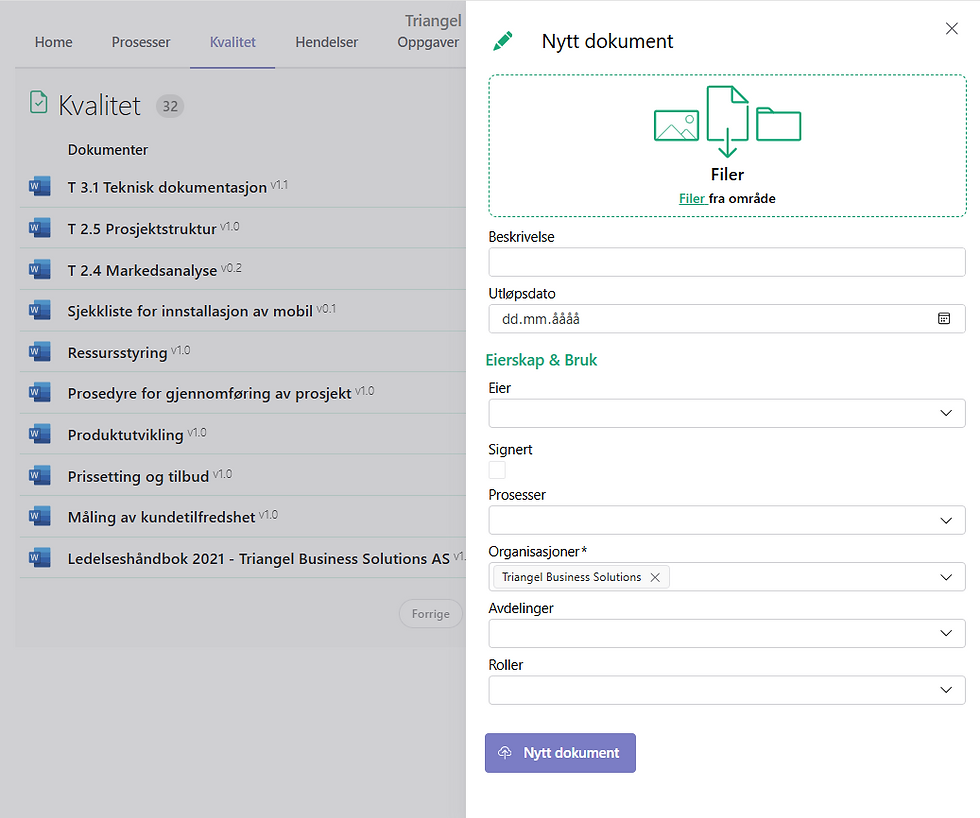
Legg til et nytt dokument ved å trykke på +-ikonet (markert med rød firkant i bildet under)

Legg til nye dokumenter:
Du kan laste opp dokumenter ved å bruke drag & drop eller velge filer fra ditt bibliotek.
Når du oppretter et dokument, må du:
-
Legge inn en beskrivelse
-
Sette en utløpsdato
-
Definere dokumenteier
-
(Valgfritt) signere dokumentet ved innlegging
-
Angi hvilken(e) prosess(er) dokumentet tilhører
-
Velge organisasjon (dersom flere finnes i systemet)
-
Knytte dokumentet til riktig avdeling og rolle
Fullføring:
-
Trykk på Nytt dokument for å opprette dokumentet.
-
Dokumentet kan deretter sendes inn i en eventuell godkjenningsflyt i løsningen.
Signering av dokument:
For å signere et dokument klikker du på boksen under Signatur (markert med rød firkant i bildet under). Når du signerer, oppdateres dokumentets status automatisk.

Status:
Klikk på dokumentets status for å:
-
sende dokumentet til godkjenning
-
se filhistorikk
-
se versjonskontroll

Filhistorikk
Når du sender dokumentet til godkjenning, vil mottakeren få dokumentet vist på sin forside med beskjed om at det skal godkjennes.

Se hvem som har signert dokumentet:
Her har du oversikt over alle som har signert dokumentet

Se:
Oppsummerer nødvending informasjon relatert til dokumentet.

Hendelser
I menyvalget Hendelser finner du alle registrerte hendelser med tilhørende status og revisjonshistorikk.
Her får du oversikt over:
-
Status på hver hendelse
-
Hvilken type hendelse som er registrert
-
Mulighet til å åpne og revidere en gitt hendelse
Funksjoner:
-
Bruk søkefunksjonen for å finne spesifikke hendelser
-
Benytt avansert filter ved behov
-
Opprett nye hendelser via +-ikonet (markert med rød sirkel i bildet under)

Behandling av en hendelse:
Klikk på den valgte hendelsen gå så på "pennen", du får da mulighet til å redigere hendelsen.

Fortsette behandling av en hendelse:
-
Korriger status for hendelsen.
-
Avhengig av hvilken status du velger, vil ulike felter dukke opp.
-
Som vist i bildet under, får du frem bestemte felter basert på valgt status.
-
-
Fyll ut påkrevd informasjon i de tilgjengelige feltene.
-
Trykk på Update HSEQ Record for å lagre endringene.
Hendelsen blir da oppdatert med ny status og eventuelt sendt videre til neste ressurs for videre behandling.

Related:
Under related/relasjon vil du få opp alle tilhørende dokumenter, sjekklister og ROS analyser som er knyttet til den gitte hendelsen.

Oppgaver
I menyvalget Oppgaver finner du alle registrerte oppgaver med tilhørende status og revisjonshistorikk.
Her får du oversikt over:
-
Hvem som har ansvar for oppgaven
-
Status på oppgaven
-
Utfyllende informasjon om hver oppgave (ved å klikke deg inn)
-
Mulighet til å redigere eksisterende oppgaver
Funksjoner:
-
Bruk søkefunksjonen for å finne spesifikke oppgaver
-
Benytt avansert filter ved behov
-
Opprett nye oppgaver via +-ikonet (markert med rød sirkel i bildet under)


Behandling av en hendelse:
-
Klikk på den aktuelle oppgaven.
-
Trykk på penn-ikonet.
-
Du får nå mulighet til å redigere hendelsen.
Fortsette behandling av en Oppgave:
Når du åpner en oppgave for videre behandling kan du:
-
Korrigere oppgaven ved å oppdatere feltene.
-
Legge inn en tittel og en beskrivelse.
-
Huke av for at oppgaven er utført.
-
Beskrive hva du gjorde for å løse oppgaven.
-
(Valgfritt) Knytte oppgaven til en hendelse via feltet HSEQ Object.
-
Trykke på Oppdater oppgave for å lagre endringene.
Oppgaven vil da bli oppdatert med ny status.

Related:
Under related/relasjon vil du få opp alle tilhørende dokumenter, sjekklister og ROS analyser som er knyttet til den gitte oppgaven.
Sjekkliste
I menyvalget Sjekkliste finner du alle tilgjengelige sjekklister.
Her får du oversikt over:
-
Hvilke prosesser sjekklisten tilhører
-
Hvor mange sjekklister som er utfylt for hver enkelt
-
Ferdig utfylte sjekklister (kan åpnes direkte)
Funksjoner:
-
Du finner også sjekklister under menyen Prosess, slik at du kan hente sjekklister direkte fra prosessen du arbeider med.
-
Brukere kan redigere eksisterende sjekklister eller opprette helt nye.
Opprette sjekklister:
-
Øverste +-ikon (rød sirkel) → Opprett en helt ny sjekkliste
-
Nederste +-ikon (oval rød sirkel) → Bruk en ferdig definert sjekkliste
Søk og filtrering:
Du kan bruke søkefunksjonen for å finne spesifikke sjekklister, eller benytte avansert filter etter behov.
Funksjoner som kommer:
Det vil snart bli mulig å laste ned hver sjekkliste som PDF.
Når du tildeler en sjekkliste til en bruker vil de få dette opp på sin forside "Home".

Fyll ut sjekkliste:
-
Trykk på + ikonet som vist i bildet over (Create Checklist Record).
-
Fyll ut følgende:
-
Tittel
-
Prosess (knytt sjekklisten til riktig prosess)
-
Bruker (tildel sjekklisten til riktig person)
-
Kommentar (valgfritt)
-
Dato for utførelse
-
Feltene i selve sjekklisten
-
-
Huk av for Completed når sjekklisten er fullført.
-
Trykk på Update checklist record for å lagre.

Risiko og mulighets vurdering
I menyvalget Risiko og mulighetsvurdering finner du alle registrerte risikoer og muligheter, sammen med tilhørende prosesser.
Her får du oversikt over:
-
Risikoer og muligheter som er identifisert i organisasjonen
-
Tilknyttede prosesser for hver risiko eller mulighet
-
Vurdering av risikoens eller mulighetens nivå, slik at du raskt kan se hvilke områder som krever oppmerksomhet
Funksjoner:
-
Klikk på en risiko eller mulighet for å se detaljer, redigere vurdering eller oppdatere tiltak
-
Bruk søkefunksjonen for å finne spesifikke risikoer eller muligheter
-
Benytt filter for å sortere etter prosess, risikonivå eller mulighetsnivå
-
Opprett nye risikoer eller muligheter via +-ikonet
Dette verktøyet gir en samlet oversikt som gjør det enklere å prioritere tiltak, følge opp høy risiko og utnytte identifiserte muligheter effektivt.


Flytskjema
I menyvalget Flytskjema finner du alle opprettede flytskjema som er knyttet til en prosess.
Her får du oversikt over:
-
Hvilke flytskjema som gjelder for den aktuelle prosessen
-
En beskrivelse av flyten
Funksjoner:
-
Klikk på et flytskjema for å se detaljer eller redigere det
-
Opprett nye flytskjema via +-ikonet
-
Bruk søkefunksjonen eller filter for å finne spesifikke flytskjemaer
Dette gir en enkel måte å visualisere prosesser og sikre at alle følger korrekt arbeidsflyt.


Settings
Klikk på tannhjul-ikonet for å gå til Settings. Dette er en funksjon som kun Administratorer hos dere som kunde har tilgang til. Egen opplæring vil bli gitt til de som har denne rollen.
I Settings kan du administrere:
-
Opprettelse av brukere
-
Organisasjon
-
Avdelinger
-
Roller
-
Tilgangsstyring
-
Signaturer
-
Notifikasjonsregler
-
Lokasjoner
-
Oversettelser
-
Risiko
-
Sjekklistepunkter
Dette gir administratoren full kontroll over systemets struktur, tilgang og innstillinger.

